
 تطبيق InstaPay من ضمن الحلول الأشهر حالياً في جمهورية مصر العربية لتحويل الأموال، ونسبة كبيرة من المتدربين تختار الدفع من خلال هذا التطبيق. ولكن للأسف هذا التطبيق حتى الآن لا يقدم واجهة برمجية (APIs) نستطيع من خلالها إتمام التحويلات او تأكيدها، ولذلك قررنا الإستعانة بالذكاء الإصطناعي للمساعدة على تأكيد عمليات الدفع التي تتم لصالح المؤسسة بشكل أوتوماتيكي ... فقط بالإعتماد على صورة التحويل!
يبدأ الأمر بإنشاء فاتورة عادية Invoice، ولكن تكون بوابة الدفع المختارة هي InstaPay. بعد إنشاء الفاتورة سيصل للعميل رابط الفاتورة، والذي سيشمل معلومات التحويل عبر تطبيق InstaPay. وبعد إتمام التحويل يدوياً من خلال التطبق على هاتف العميل (او أي هاتف آخر)، سيقوم المتدرب برفع صورة التحويل المستخرجة من التطبيق نفسه على نفس رابط الفاتورة. حيث سيقوم الذكاء الإصطناعي بتحليل الصورة، ويعمل على التأكد من التالي:
- انه ليس هناك اي تلاعب بالصورة او تغيرات في الأبعاد او النصوص او الخطوط. وذلك لمنع أي محاولات تزوير صورة التحويل.
- ان تاريخ التحويل هو نفس يوم او بعد تاريخ إصدار الفاتورة.
- ان نفس مبلغ الفاتورة هو نفس المبلغ الموجود في صورة التحويل.
- ان الحساب المُستلم هو تابع للمؤسسة بالفعل وليس أي حساب.
- ان الرقم المرجعي للعملية ظاهر في الصورة. وهو الرقم المعتد بيه في حال وجود أي مشكلة في الإرسال او التحويل عند الرجوع لـ InstaPay.
بعد مراجعة جميع التفاصيل والتأكد من صحة صورة التحويل، سيقوم النظام بحفظ الفاتورة كمدفوعة، وسيتم إنشاء معاملة مالية فوراً بناءاً على معلومات الفاتورة.
ضبط الإعدادات اولاً!
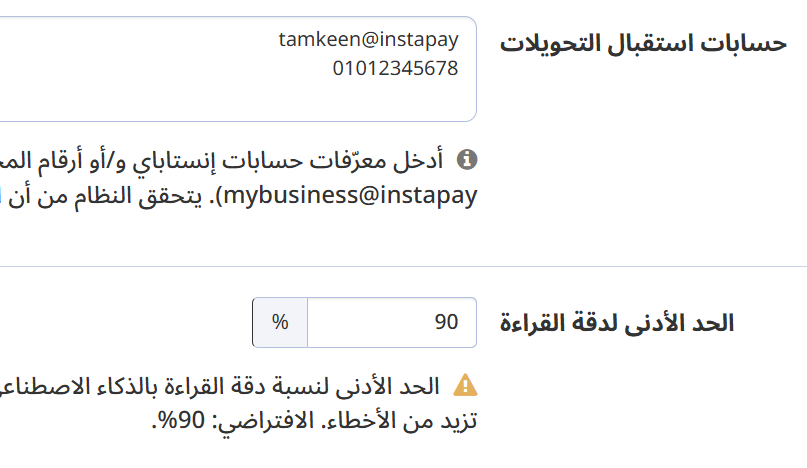 هذه الخطوة بسيطة ولكن هامة للغاية، وهي ضبط الإعدادات الخاصة بهذه العملية. توجه لصفحة "الخدمات - Integrations" من على قائمة الإعدادات، من قائمة الإدارة. وابحث عن InstaPay (غير رسمي). واضغط على هذا الخيار. الإعدادات المتاحة هي:
- حسابات استقبال التحويلات. وهي حساب او حسابات InstaPay الخاصة بالمؤسسة التي متاح إستلام التحويلات عليها. هنا يمكنك إستخدام رقم الهاتف المرتبط بالحساب (تماماً كما يجب ان يقوم العميل بإدخاله، بدون كود الدولة او علامات) او يمكنك إدخال معرف InstaPay الخاص بحساب، مثل tamkeen@instapay. تأكد من وجود كل جهة في سطر مختلف.
- الحد الأدنى لدقة القراءة. وهو الحد الأدني لقبول الذكاء الإصطناعي للإيصال. يفضل أن يظل أعلى من 90% ولكن لا يجب ان يصل لـ 100%.
جرب الخاصية بنفسك
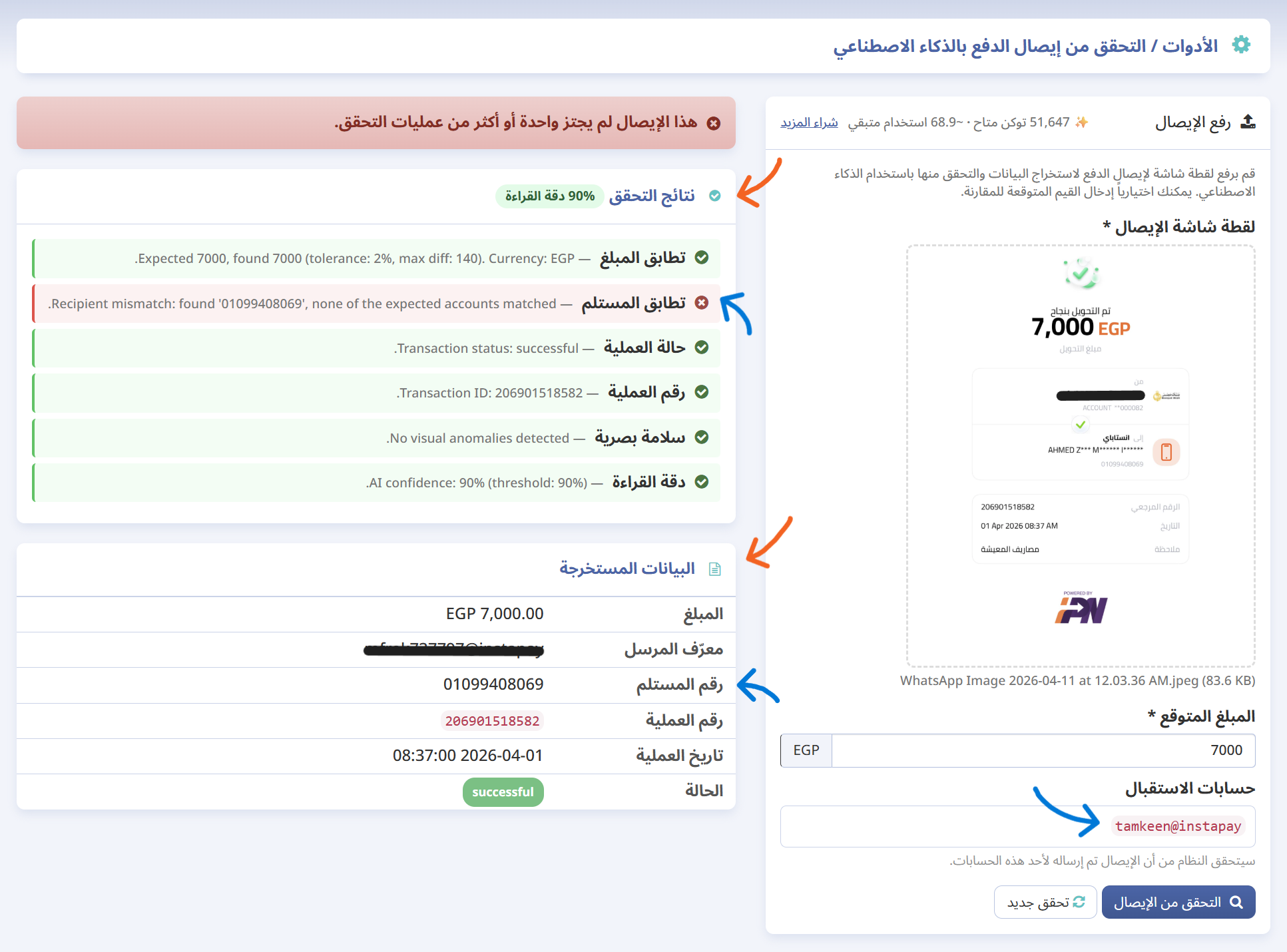
يمكنك تجربة هذه الخاصية بنفسك داخلياً قبل الإعتمال عليها بشكل فعلي مع العملاء من خلال آداة خاصة قمنا بتطويرها لتوضيح طريقة عمل التحقق وقدراته. يمكنك الوصول لهذه الآداة من على نفس صفحة الإعدادات الموضحة بالأعلى، ستجد رسالة أعلى نموذج الإعدادات بها زر خاص بهذه الآداة.
إصدار فواتير فعلية
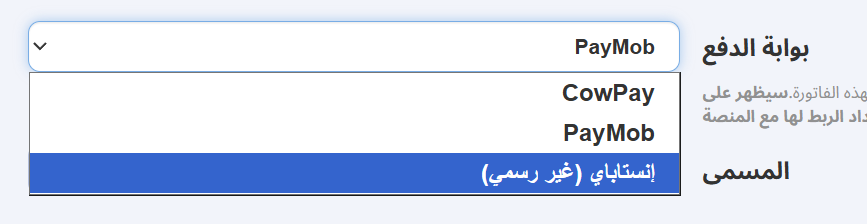 لإستقبال مدفوعات بهذه الطريقة وتأكيد التحويلات بشكل أوتوماتيكي، يجب ان تقوم بإصدار فاتورة (من صفحة فاتورة جديدة على قائمة الماليات)، ستقوم بتحديد المبلغ والبند المالي وكل شئ آخر بشكل عادي، ولكن تأكد من إختيار "إنستاباي (غير رسمي)" في خانة "بوابة الدفع"؟
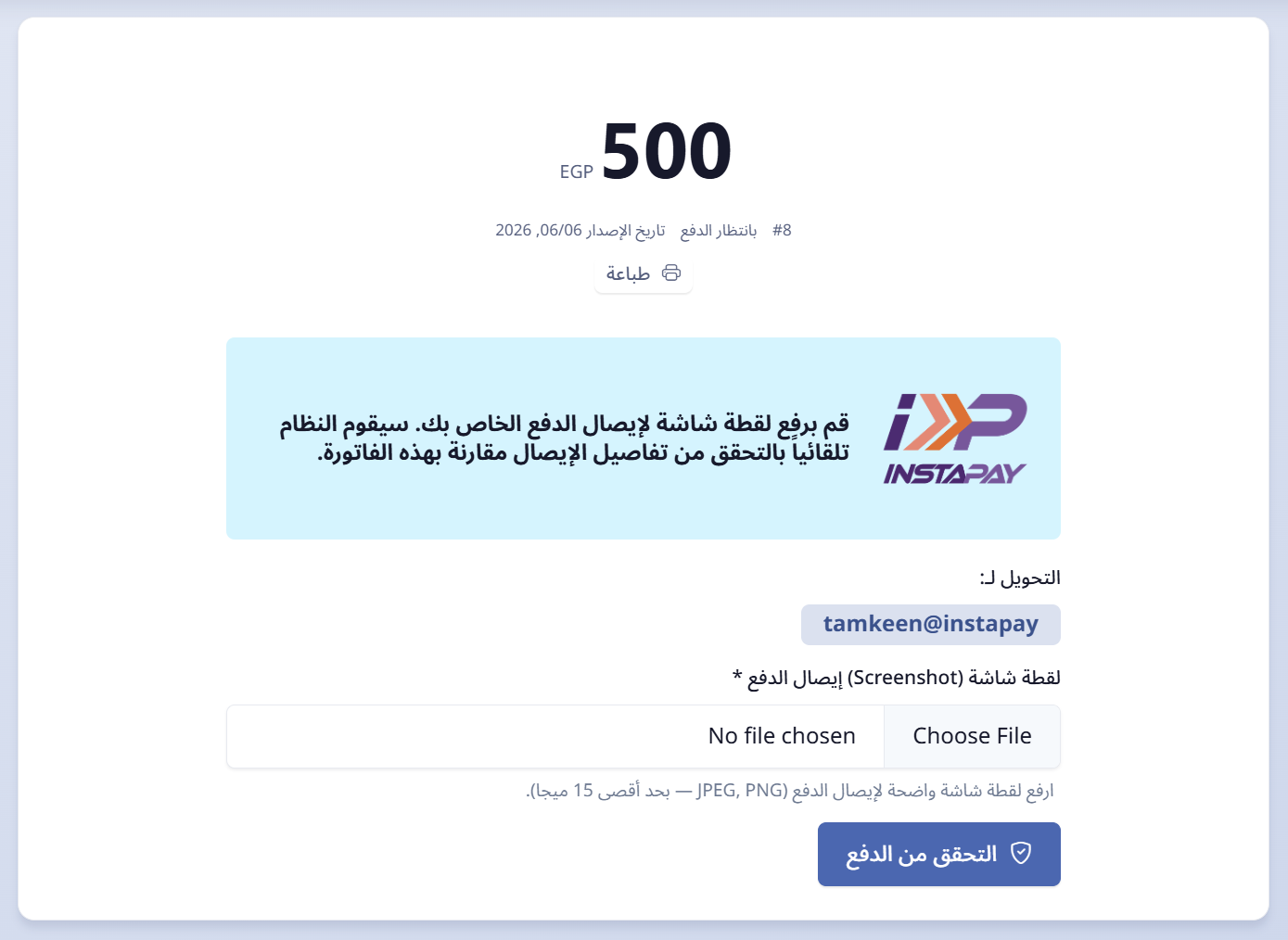
و بعد إنشاء الفاتورة سيتم إرسال رابط الدفع لهذه الفاتورة للعميل (عبر WhatsApp/SMS/Email حسب الإعدادات). وعلى هذا الرابط سيجد العميل الحسابات المتاح التحويل لها (والتي ستكون حددتها في الإعدادات (كما هو موضح بالأعلى)). وايضاً الـ QR Code الذي يستطيع من خلاله إجراء التحويل بعد مسحه من هاتفه مباشرةً.
بعد ان يتم إجراء التحويل يجب ان يقوم العميل بالضغط على زر المشاركة الذي يظهر في شاشة إتمام التحويل، ثم يقوم بحفظ الصورة التي يقوم التطبيق بمشاركتها كدليل على التحويل على الهاتف. ثم من خلال نفس رابط الفاتورة يجب ان يقوم العميل بإختيار هذه الصورة ورفعها ليتم معالجتها.
هذه الخاصية في طور التطوير والتحديثات، وسنكون سعداء بإستقبال تعليقاتكم و آرائكم بخصوصها في أي وقت عبر تذاكر الدعم الفني. شكراً مقدماً.